コンビニエンスストアでPDFファイルを出力~ネットワークプリントサービス(by SHARP)
目次
セイコーマート、ローソン、ファミリマート/サークルK・サンクスで利用可能な「ネットワークプリントサービス」
セイコーマート、ローソン、ファミリマート/サークルK・サンクスに設置されているSHARPのコピー機でPDFファイルなどの文書を出力する方法を解説します。
セブン‐イレブンの場合はこちらをご覧ください。
■コンビニエンスストアでPDFファイルを出力~ネットプリント(by FUJI XEROX)
プリンターを持っていないが、紙のPDFファイルが必要
ネットで購入した商品の領収書・請求書・納品書はメールを通じてPDFファイルで送られてきたけれど、うちにはプリンターがなくて印刷ができない。
そもそもパソコンすらもっていない。
そんなときに役に立つのが「ネットワークプリントサービス」です。
コンビニエンスストアでPC・スマホのデータが出力できるネットワークプリントサービス

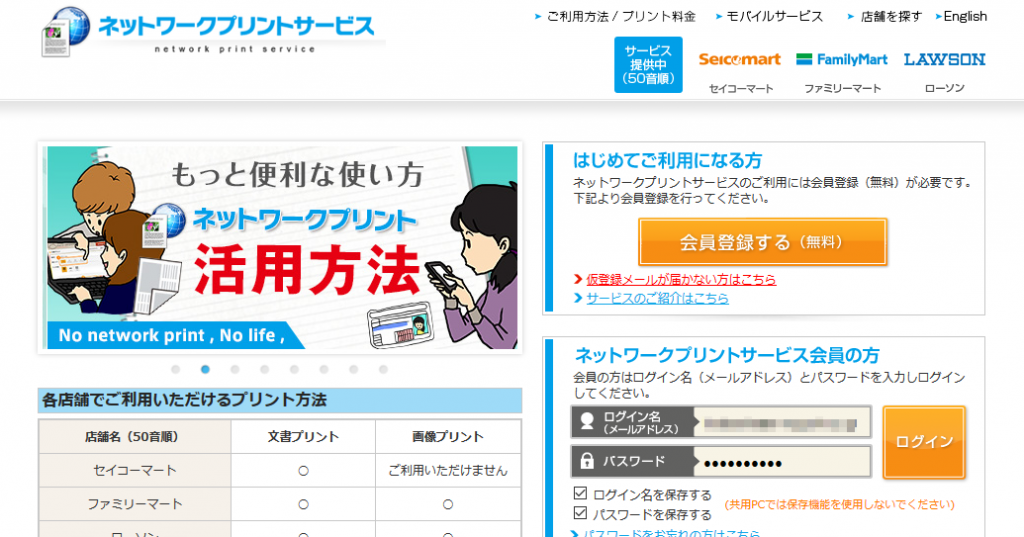
ネットワークプリントサービスはSHARPのコピー機を設置しているコンビニエンスストア(セイコーマート、ローソン、ファミリマート/サークルK・サンクス)で利用可能で、PCやスマホのファイルを、コンビニエンスストアのコピー機から出力できるサービスです。
コンビニエンスストアでパソコン・スマホの文書ファイルが出力できます。
ネットワークプリントサービスのしくみ
出力したいデータをネット上に預けておき、コンビニエンスストアのコピー機へダウンロードして印刷することができます。
1アカウントにつき60MB程度格納できます。
「ネットワークプリントサービス」利用手順
お近くのコンビニエンスストアのコピー機を確認
お近くのコンビニエンスストアで「ネットワークプリントサービス」が利用可能かどうかを確認します。
「ネットワークプリントサービス」では、セイコーマート、ローソン、ファミリマート/サークルK・サンクスなど、SHARPの複合機が設置されているコンビニエンスストアで利用可能です。

会員登録(無料)を行う
ネットワークプリントサービス利用のため、アカウントの発行が必要です。
facebookのアカウント、またはメールアドレスでの登録が可能です。

ログイン
アカウントの作成が完了しましたら、ログインを行います。

印刷するファイルの登録
「マイボックス」から「商品を登録する」ボタンを押下し、印刷するPDFファイル(ここではreceipt.pdf)を選択します。

今回はPDFファイルのため、「文書を登録する」を選択します。

端末に保存したPDFファイルを選択し、アップロードします。

アップロードが完了しましたら、印刷が可能です。
コンビニエンスストアへ行く
ネットワークプリントサービスが利用可能なコンビニエンスストアへ行きます。
必要なもの
- 現金10円
- ログインIDとパスワード
パソコンなどの端末の持参は不要ですが、印刷の際にログインID、パスワードは必要です。
コンビニエンスストアのコピー機で出力
コピー機に10円を入れて、コピー機の操作により、PDFファイルを出力します。
「文書プリント」を選択し、ログインID、パスワードを入力しますと、PDFファイルが出力されます。